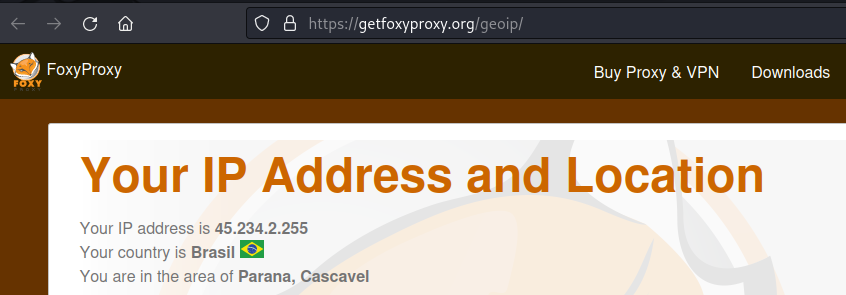
# FOXYPROXY
FoxyProxy es uno de los proxys más completos y seguros que existen en complementos del navegador Firefox. Es una extensión destinada a usuarios experimentados con conocimientos avanzados ya que dispone de reglas determinadas (listas blancas y listas negras) para especificar que páginas se abran con un proxy y cuales no. Con una configuración decente del proxy, el navegador se conecta a Internet a través de un servidor intermediario, que se conoce como proxy. Al cambiar la configuración del proxy, es posible acceder al contenido del sitio web desde otra posición geográfica, esto con el único propósito de acceder a contenido bloqueado/restringido o para no revelar nuestra dirección IP pública. FoxyProxy es especialmente útil para los usuarios que necesitan acceder a contenido en línea de diferentes regiones o que quieren ocultar su dirección IP para proteger su privacidad en línea.
# FOXYPROXY
Su instalación es sencilla, basta con dirigirse a las extensiones de Firefox e instalarlo.
- https://addons.mozilla.org/es/firefox/addon/foxyproxy-standard/

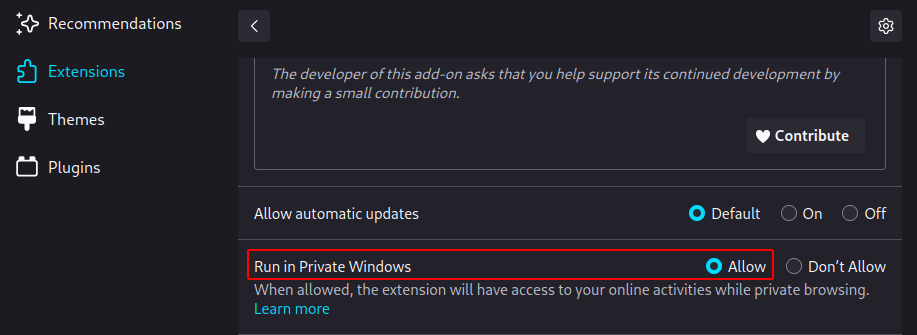
Es recomendable permitir que la extensión se ejecute en ventanas privadas (Opciones -> Extensiones -> FoxyProxy).
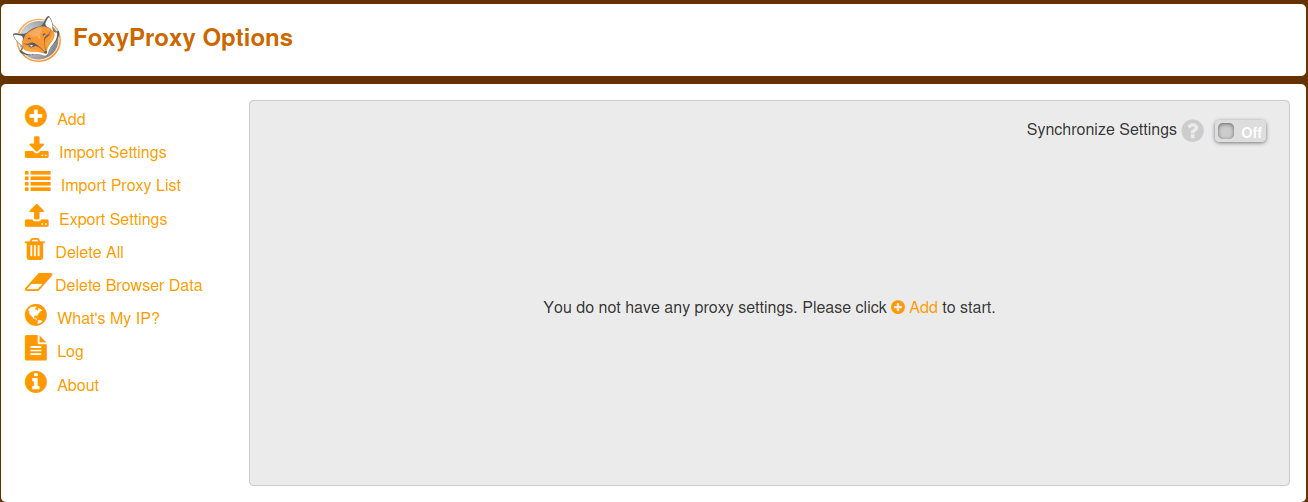
Dentro de los ajustes de FoxyProxy tendremos varias opciones, desde importar un nuevo proxy, configurar listas, ver registros, entre otras.
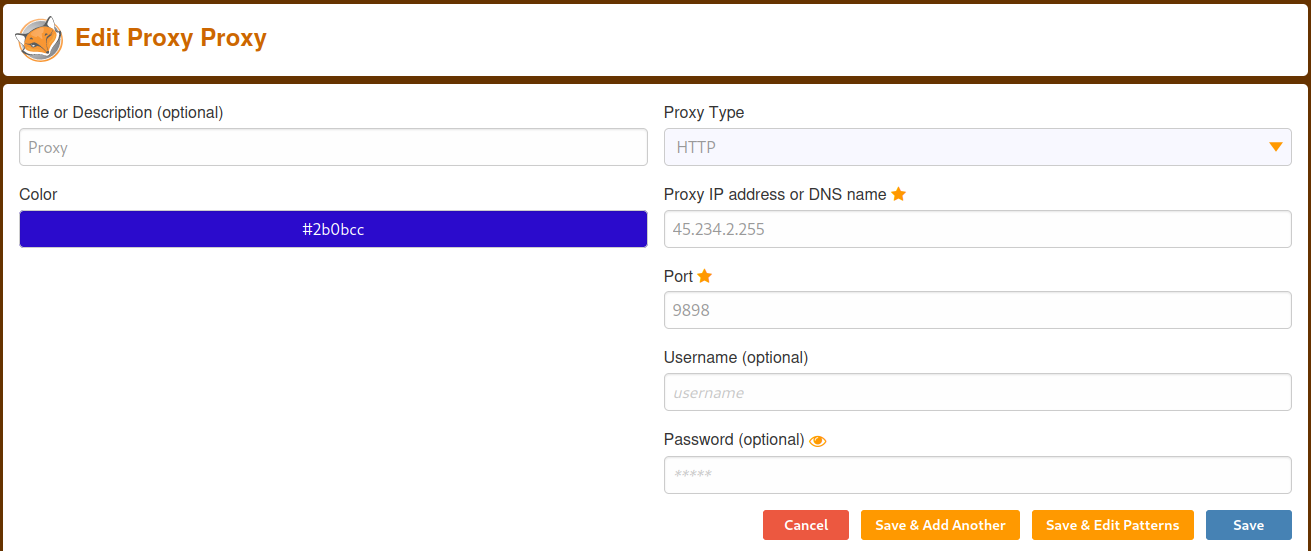
Añadiremos un nuevo proxy y lo configuramos como se ve en la imagen. El tipo de color hexadecimal es para identificar un proxy sobre otros que hayamos creado.
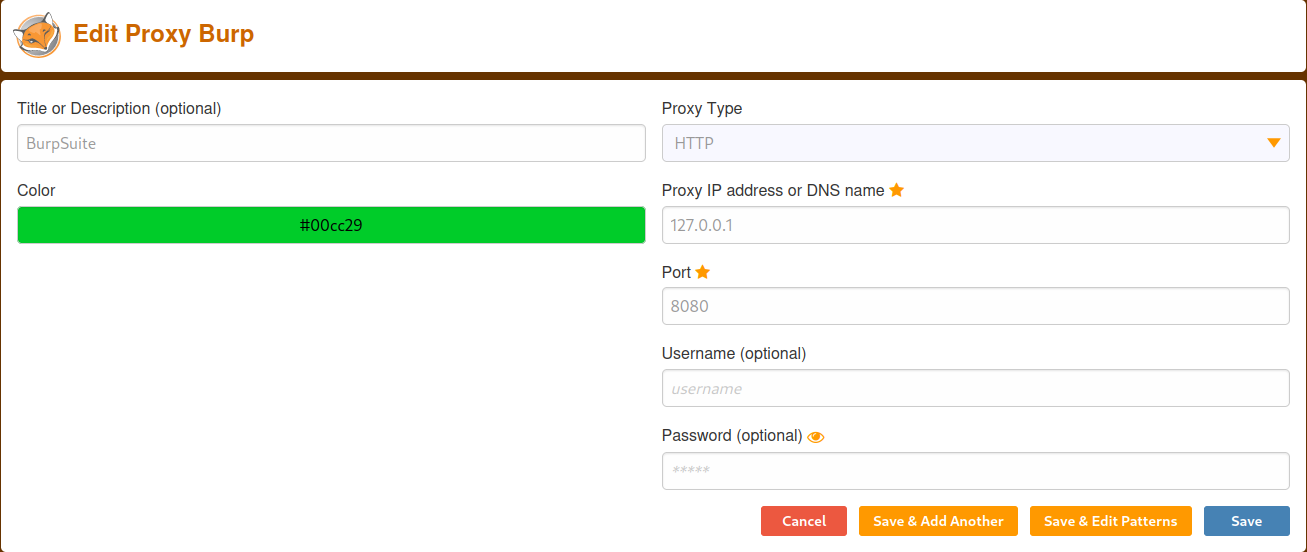

Burp Suite escucha por defecto el puerto 8080, para configurarlo debemos acceder «Proxy» -> «Options».

De esta forma nos ahorramos de configurar manualmente el proxy desde las preferencias del navegador. Ahora bien, para no presentar problemas con los sitios cifrados (con certificado SSL), tenemos que instalar el certificado SSL de Burp Suite desde la IP localhost (http://127.0.0.1:8080). Antes que nada, asegurarse de tener el botón de interceptar activado (ON).


Una vez descargado el certificado solo quedaría importarlo desde el navegador, para ello nos dirigimos a «Preferencias» -> «Certificados» -> «Ver Certificados» -> «Importar» y activan la primera casilla (Trust this CA to identify websites).

Finalmente ya se podría capturar el tráfico generado en sitios con servicios https (SSL). Gracias a herramientas de pentesting como Burp Suite, las peticiones HTTP que se producen entre el cliente y el servidor pueden ser capturadas y modificadas si así lo queremos.
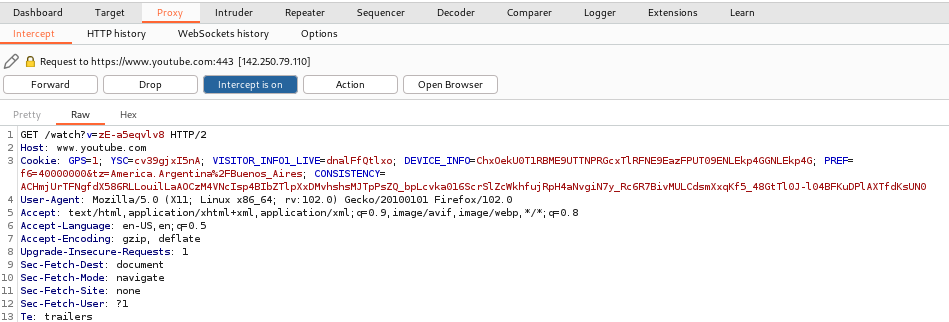
Para enmascarar nuestra dirección IP pública podemos utilizar servicios gratuitos en Internet como lo es FreeProxyList.

Crean un nuevo proxy y copian y pegan la IP + el Puerto.
Por último, activan el proxy y chequean su IP.